
Gesprekken: de inbox van je agent
Alles wat bezoekers aan je agent vragen, komt binnen onder Gesprekken. Hier lees je terug wat er gevraagd werd, wat het antwoord was en hoe goed dat antwoord scoorde. Twee tabbladen houden het zuiver: Integraties toont de echte gesprekken van je website en andere kanalen, Testomgeving de gesprekken die je team zelf voerde tijdens het testen.
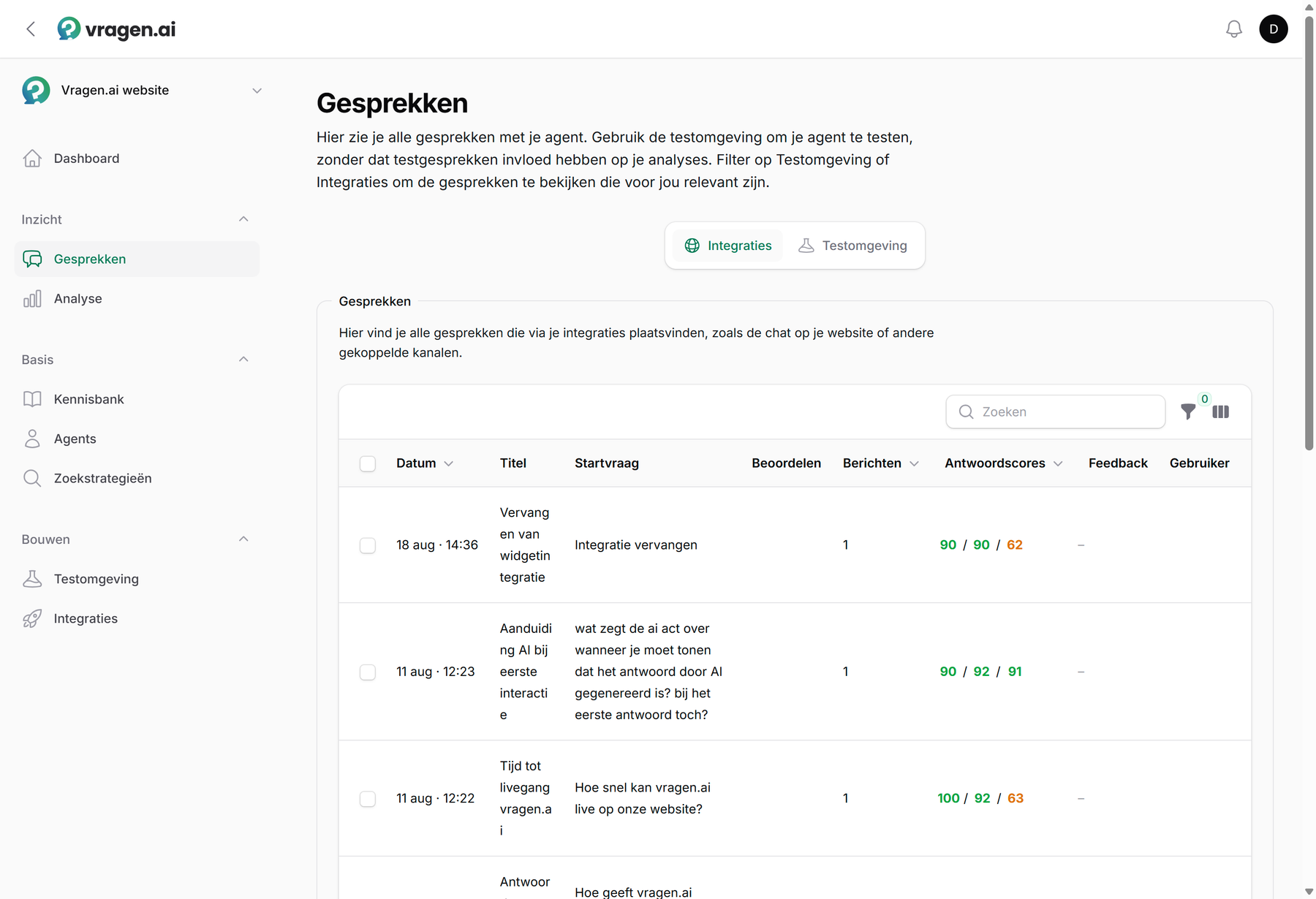
Het overzicht: zien wat aandacht vraagt
Ieder gesprek staat in de lijst met zijn startvraag, het aantal berichten, de drie antwoordscores en de feedback van de bezoeker. De kolom Beoordelen doet het voorwerk voor je: gesprekken waar het antwoord tekortschoot, krijgen automatisch een label zoals "Ontbrekende content" of "Zwak antwoord". Zo begin je bij de gesprekken waar winst zit, in plaats van bovenaan de lijst. Wil je meer weten per gesprek, dan zet je extra kolommen aan: via welke integratie het liep, welke agent antwoordde, vanaf welke pagina de vraag kwam, en de feedbackdetails, dus welke punten een bezoeker precies goed- of afkeurde.
Zoek je een specifiek gesprek terug, dan kijkt de zoekbalk niet alleen naar de titel maar ook naar de inhoud: typ een woord dat in de vraag of het antwoord voorkwam en je vindt het gesprek. Levert dat niets op, dan zegt de lijst dat er niets bij je zoekopdracht past, in plaats van te suggereren dat je nog geen gesprekken hebt.
Met de filters snijd je de lijst verder toe: op periode, op integratie of agent, op thema of onderwerp, op feedback (positief, negatief of juist zonder), op antwoordstatus (onderbroken of tegengehouden door het contentbeleid), op wie het gesprek voerde, op gesprekken met feedback of een interne opmerking, op wat nog beoordeeld moet worden, of op gesprekken die je team met een vlag heeft gemarkeerd. De filters staan in de adresbalk. Een gefilterde lijst kun je dus als bladwijzer bewaren of als link naar een collega sturen, en die ziet precies dezelfde selectie. Heb je de kolom met titels niet nodig, dan zet je hem uit.
Kom je vanuit de analyse of het dashboard, dan opent de lijst met de filters al ingesteld: dezelfde periode, hetzelfde thema of dezelfde feedback als het cijfer waarop je klikte. Ieder filter kun je daarna los weghalen.
Eén gesprek van dichtbij
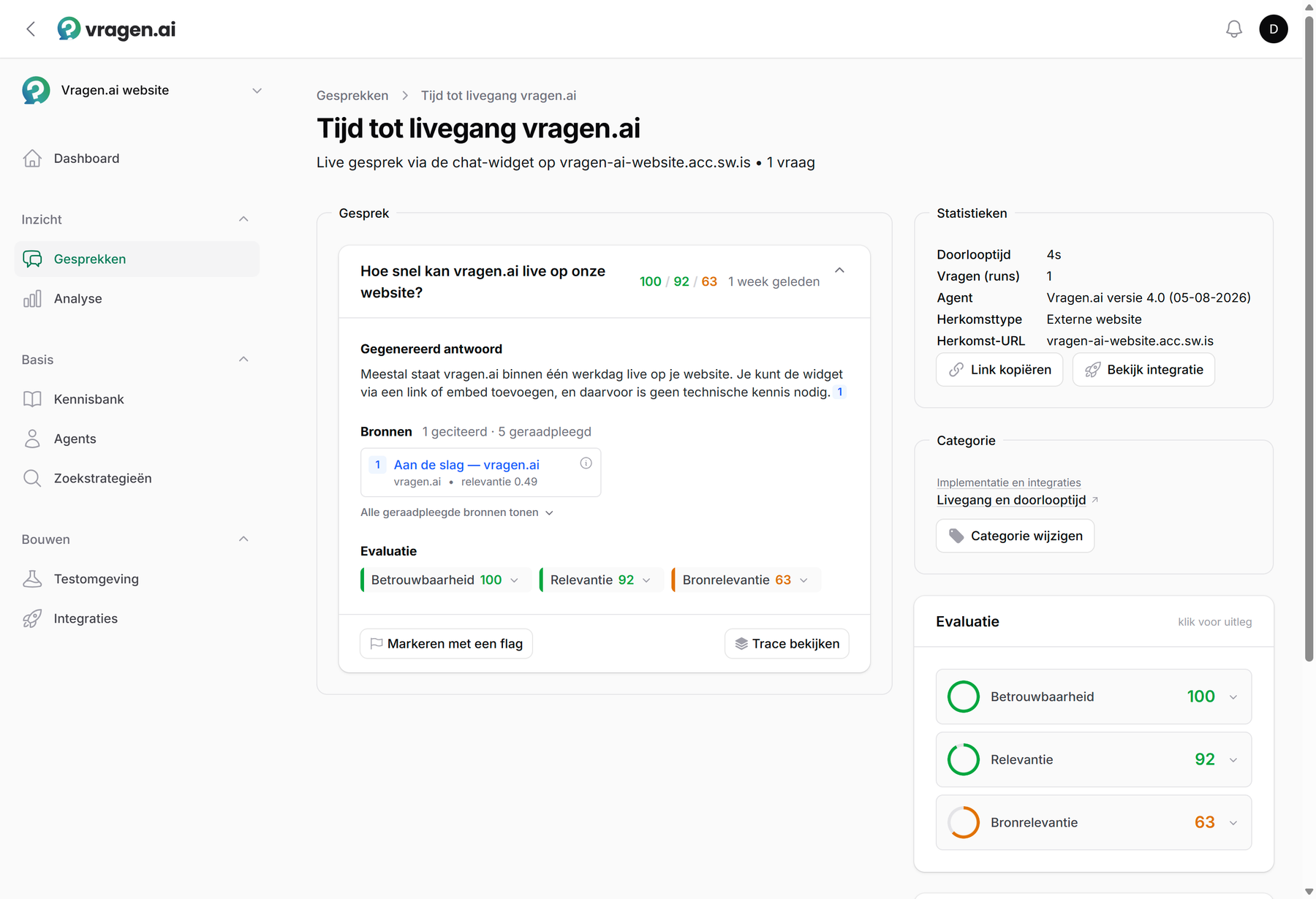
Klik een gesprek open en je ziet per vraag het volledige verhaal: het gegenereerde antwoord, welke bronnen zijn geciteerd en welke alleen geraadpleegd, en de evaluatiescores voor betrouwbaarheid, relevantie en bronrelevantie. In de zijkolom staan de zakelijke feiten: welke agent (of welk antwoordsysteem) antwoordde, via welke integratie, hoe snel, en vanaf welke pagina de vraag kwam. Agent en integratie zijn klikbaar, zodat je vanuit een gesprek meteen bij de instellingen staat die het antwoord bepaalden. Wil je precies weten welke stappen de agent zette, dan open je de trace.
Liep een antwoord niet af, dan staat erbij waarom. Een bezoeker die halverwege op stop klikt levert "gestopt door de gebruiker" op; ging er technisch iets mis, dan zegt het gesprek dat. Dat scheelt zoekwerk: het eerste is normaal gedrag, het tweede is iets om na te kijken.
Samen beoordelen
De inbox is gemaakt om met je team doorheen te gaan. Valt je iets op, dan markeer je het antwoord met een vlag, zodat een collega het terugvindt. Onder ieder gesprek kun je interne comments achterlaten; die ziet de bezoeker nooit. Je eigen comments kun je later nog aanpassen of verwijderen. Klopt een automatische diagnose niet, dan negeer je die met één klik. En hoort een gesprek bij het verkeerde onderwerp, dan wijzigt een Editor de categorie, zodat de analyse zuiver blijft.
Hoe je zo'n beoordelingsronde aanpakt, van feedback geven tot de scores duiden, staat in Testen en evalueren.
Feedback van bezoekers
Bezoekers kunnen een antwoord in de widget beoordelen met een duim omhoog of omlaag, en daar een toelichting bij geven. Die feedback landt bij het gesprek, zodat je niet alleen ziet dát iemand ontevreden was, maar ook waarover. Met het filter Feedback op Negatief heb je die gesprekken bij elkaar als werklijst.
Zoekopdrachten uit de zoek-API
Gebruik je vragen.ai ook als zoekmachine, via de Drupal-module, de WordPress-plugin of rechtstreeks via de zoek-API? Dan geven die zoekopdrachten hetzelfde inzicht als een gesprek: je ziet waar bezoekers naar zoeken, ook als er geen antwoord bij wordt gegenereerd. Zet daarvoor Zoekopdrachten opslaan aan bij de instellingen van je omgeving, op het tabblad Geavanceerd (zie het dashboard). Onder Inzicht verschijnt dan het onderdeel Zoekopdrachten, met per zoekopdracht de datum en de zoekterm; zet de kolom Herkomst aan om te zien vanaf welke pagina er gezocht werd.
Klik een zoekopdracht open en je ziet de zoekcontext, dus de filters, facetten, sortering en drempelwaarden die de zoekende site meegaf, en de resultaten die vragen.ai teruggaf. Lege zoekopdrachten, zoals een pagina die zonder zoekterm een overzicht laadt, worden niet bewaard. Opgeslagen zoekopdrachten verdwijnen na één maand automatisch en staan los van je gesprekken.
Wie mag wat
Iedereen in je team met de rol Annotator of hoger kan de inbox lezen, beoordelen en markeren. Gesprekken exporteren of verwijderen en de categorie wijzigen kan vanaf de rol Editor. Zo kan een grote groep meelezen zonder dat er iets misgaat met de data. Meer over de rollen staat in Gebruikers en rollen beheren.
Hoe lang gesprekken bewaard blijven, bepaal je zelf met de bewaartermijn van je omgeving; zie Hosting en dataopslag. Wil je de inbox buiten vragen.ai analyseren, dan exporteer je hem als spreadsheet: De inbox exporteren en analyseren.